
Koishi Manager for Termux
这是一个用于在 Termux 上管理 Koishi 实例的脚本工具。
通过这个工具,你可以轻松安装依赖、创建和管理 Koishi 实例。
推荐环境
建议使用 Zero Termux,它提供了更好的 Termux 体验和快捷功能。
INFO
如果你执意使用 原版termux,那以下很多快捷键你将无法使用。
推荐使用与教程一致的 Zero Termux
初始设置
1. 切换源
- 打开 Zero Termux
- 按【音量上键】,进入 Zero Termux 快捷交互菜单
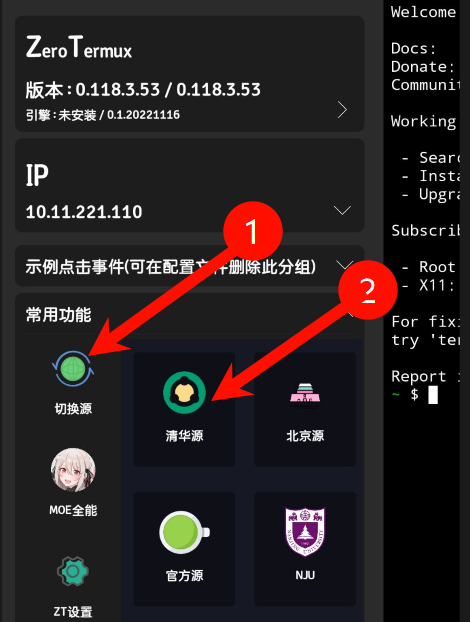
- 依次点击【常用功能】→【切换源】→【清华源】
TIP
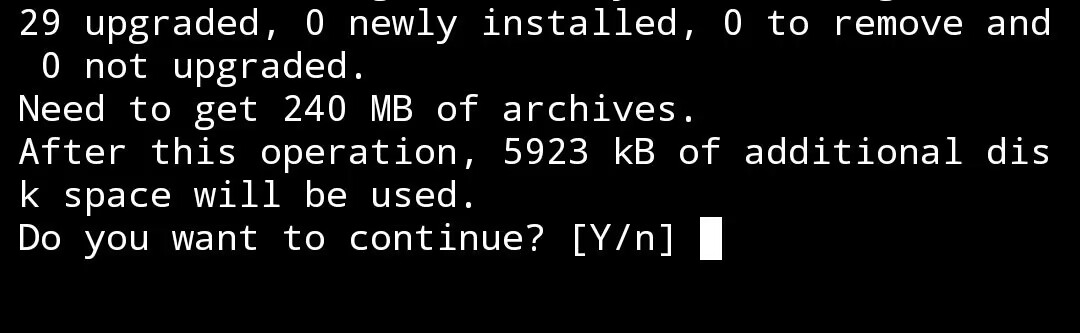
如果遇到确认步骤,例如
Do you want to continue? [Y/n]请输入 Y ,并回车确认
2. 更新包管理器
切换完清华源后,
在 Termux 中运行以下命令以更新包管理器:
pkg update -y如果也遇到了类似的确认步骤,操作方法同上。
3. 安装 Koishi Manager
运行以下命令 下载并运行脚本:
bash -c "$(curl -L https://gitee.com/initencunter/koimux_bot/raw/master/script/koimuxTUI.sh)"INFO
以上为 gitee源(国内直接访问),你也可以使用 github源,效果一致:
bash -c "$(curl -L https://raw.githubusercontent.com/initialencounter/koimux_bot/refs/heads/master/script/koimuxTUI.sh)"运行后会提示
==========================================
快捷指令 'koimux' 已注册并生效!
脚本源: https://.../.../koimuxTUI.sh
==========================================
按任意键继续...为正常现象,下次启动直接输入 koimux 即可启动啦~
在此处按下任意键以继续。
4. 架构不支持
如果你看见类似 不支持 x86/x86_64 架构 的文字,请查看详情
否则请略过此步
不支持 x86/x86_64 架构
经过上述第三步的确认,部分机型可能会遇到此类输出:
==========================================
错误:不支持 x86/x86_64 架构
==========================================

检测到您正在使用 x86/x86_64 架构的设备或模拟器。
此脚本不支持在该架构上运行。

原因:
  x86 架构的 Termux 在运行 Node.js 时
  存在已知的兼容性问题。

建议:使用 ARM64 (aarch64) 架构的真机设备

检测到的架构信息:
  真实架构: x86_64
  系统报告: armv8
==========================================

按任意键退出...
这说明你正在使用 x86/x86_64 架构的设备或模拟器,需要使用 ARM64 (aarch64) 架构的真机设备以继续。
使用步骤
1. 安装依赖
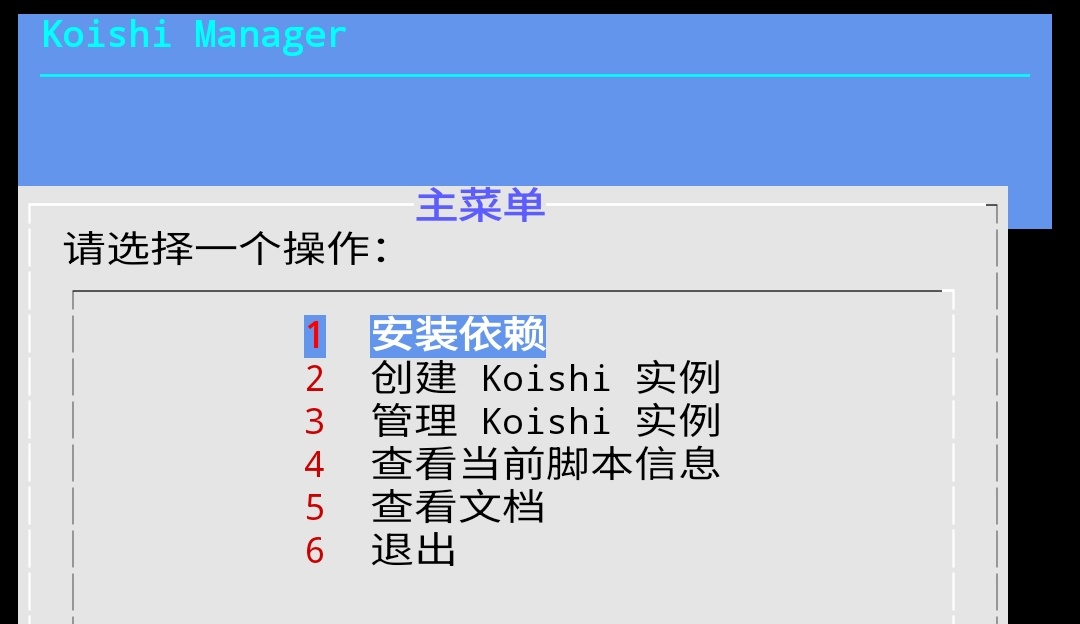
- 在脚本的主菜单中,选择【1 安装依赖】
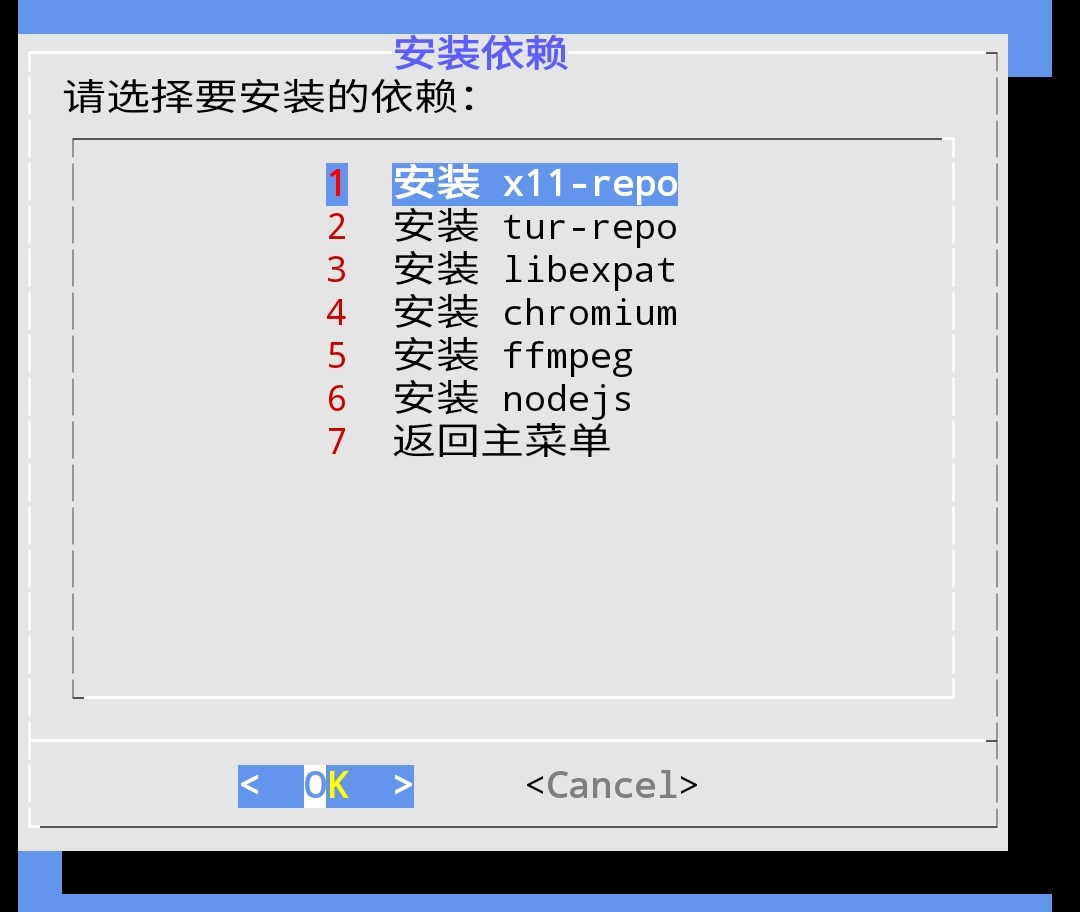
- 依次安装所有依赖项(x11-repo、tur-repo、libexpat、chromium、ffmpeg、nodejs 等)
- 安装完依赖后,选择【7 返回主菜单】
2. 创建 Koishi 实例
DANGER
请务必看完整个步骤教程 再跟进实操
以避免误操作、频繁切换窗口... ...
- 在主菜单中,选择【2 创建 Koishi 实例】
- 继续确认选择【Yes】
- 接下来以 回车键 为确认键,建议使用默认选项
- 经过多步确认、完成创建后,Koishi 会自动启动,并在浏览器中打开 WebUI
TIP
提示
除非你需要创建多个koishi实例,否则不建议修改默认选项。
如果希望多开实例,请确保实例目录名称唯一! 这很重要!
例如,如果已经创建了koishi-app,再次创建koishi实例时,请务必使用其他项目名称,例如 koishi-app2,否则会导致数据被覆盖而丢失!
3. 实例目录
- 本脚本创建的 Koishi 实例默认存储在
~/koishi/*/目录下 - 默认实例目录为
~/koishi/koishi-app/
备份与恢复
首次创建后务必备份
1. 结束所有进程
多次按下 Ctrl + C,确保所有 Koishi 进程已结束。
TIP
如何按下 Ctrl + C?
点击 ZeroTermux 底部的 Ctrl 按钮为高亮状态,然后键盘键入 C,即可。
2. 备份实例
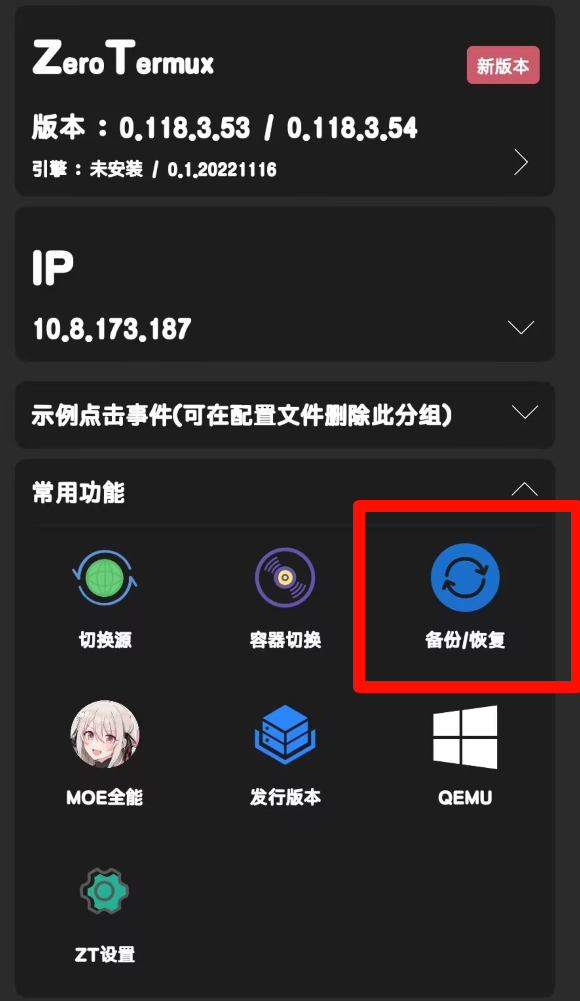
- 按音量上键,进入 Zero Termux 快捷交互菜单
- 依次选择【常用功能】→【备份/恢复】→【tar.gz】→【确定】
再次启动 Koishi
1. 运行脚本
运行以下命令:
koimux以后也都用这个指令 来重新运行脚本哦~
2. 管理实例
- 在主菜单中,选择【3 管理 Koishi 实例】
- 选择对应的实例名称
- 选择【1 启动 Koishi (yarn start)】
注意事项
- 确保网络畅通:安装依赖和创建实例时需要联网
- 备份数据:定期备份 Koishi 实例,防止数据丢失
- 多开实例:如果需要多开实例,请确保实例目录名称唯一
反馈与支持
如果遇到问题,请截图完整日志并反馈至项目仓库: