
Koishi 控制菜单
进入主菜单【3 管理 Koishi 实例】后,选择实例,即可看到 Koishi 控制菜单。
本页面介绍控制菜单中每个选项的用途和使用场景。
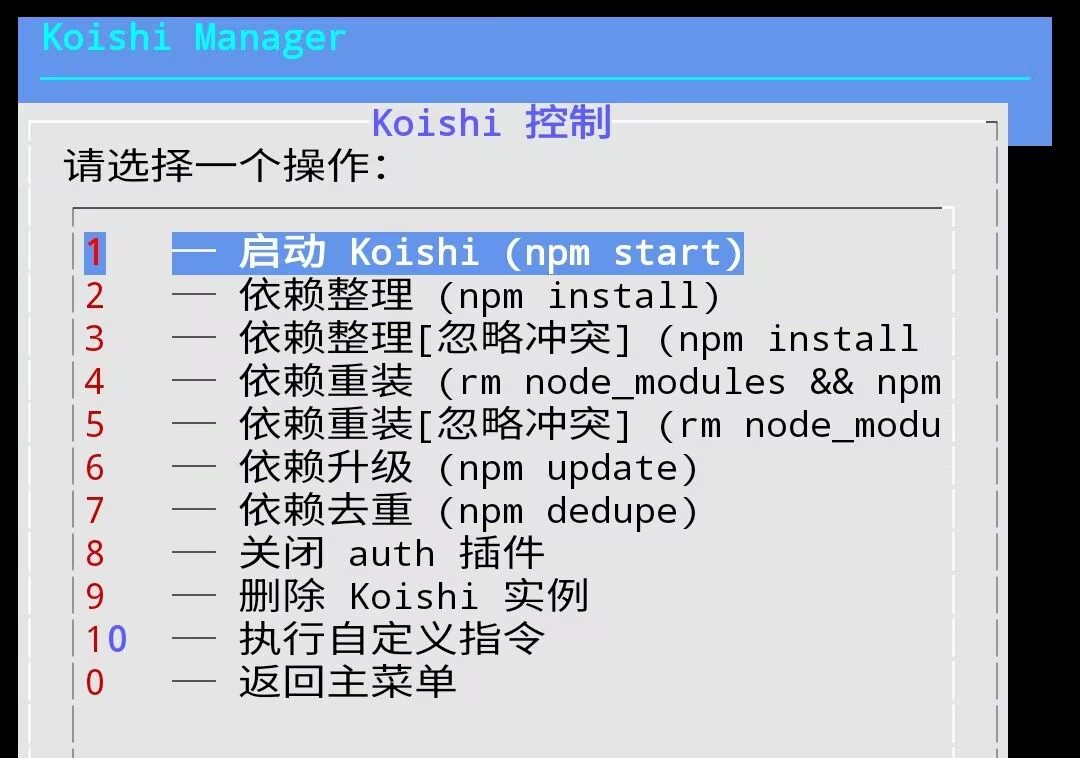
菜单总览
| 编号 | 选项 | 执行的命令 |
|---|---|---|
| 1 | 启动 Koishi | npm start |
| 2 | 依赖整理 | npm install |
| 3 | 依赖整理[忽略冲突] | npm install --legacy-peer-deps |
| 4 | 依赖重装 | rm -rf node_modules && npm install |
| 5 | 依赖重装[忽略冲突] | rm -rf node_modules && npm install --legacy-peer-deps |
| 6 | 依赖升级 | npm update |
| 7 | 依赖去重 | npm dedupe |
| 8 | 关闭 auth 插件 | 修改 koishi.yml |
| 9 | 删除 Koishi 实例 | rm -rf <实例目录> |
| 10 | 执行自定义指令 | 用户手动输入 |
| 0 | 返回主菜单 | — |
选项详解
1 ── 启动 Koishi
npm start启动选定的 Koishi 实例。
- 执行后终端会实时输出 Koishi 的运行日志
- 按
Ctrl + C可停止 Koishi - 停止后按两次任意键返回控制菜单
TIP
如何按下 Ctrl + C?
点击 ZeroTermux 底部的 Ctrl 按钮为高亮状态,然后键盘键入 C,即可。
2 ── 依赖整理
npm install安装/整理 package.json 中声明的所有依赖。
适用场景:
- 首次部署实例后
- 手动修改了
package.json后 - 依赖文件不完整或损坏时
不会删除已有的
node_modules,只补全缺失的包。
3 ── 依赖整理[忽略冲突]
npm install --legacy-peer-deps与选项 2 相同,但会忽略 peer dependency 版本冲突。
适用场景:
安装时出现以下错误时使用:
npm error ERESOLVE unable to resolve dependency tree
npm error peer koishi-plugin-word-core@"^1.0.37" from koishi-plugin-word-core-grammar-basic@0.0.78
TIP
什么是 peer dependency 冲突?
当插件 A 要求依赖 X 的版本为 ^1.0.37,但当前安装的是 1.0.36 时,npm 会拒绝安装并报 ERESOLVE 错误。
--legacy-peer-deps 会跳过此检查,使用 宽松解析策略 完成安装。
4 ── 依赖重装
rm -rf node_modules && npm install删除 node_modules 目录后重新安装所有依赖。
适用场景:
- 依赖出现奇怪的运行时错误
node_modules目录损坏- 切换 Node.js 版本后
耗时较长,请耐心等待。
5 ── 依赖重装[忽略冲突]
rm -rf node_modules && npm install --legacy-peer-deps删除 node_modules 后重新安装,同时忽略 peer dependency 冲突。
适用场景:
- 选项 3 仍然报
ERESOLVE错误时 - 需要彻底解决依赖冲突问题时
这是解决依赖冲突最彻底的方式,优先推荐在遇到冲突时使用此选项。
耗时较长,请耐心等待。
6 ── 依赖升级
npm update将所有依赖升级到 package.json 声明的版本范围内的最新版本。
注意:
只会在
package.json声明的版本范围内升级,不会突破版本锁定如需升级到更高版本(突破版本范围),请使用选项 10【执行自定义指令】手动执行:
bashnpm install <包名>@latest
7 ── 依赖去重
npm dedupe分析依赖树,合并重复安装的包,减少 node_modules 体积。
适用场景:
- 安装了大量插件后,
node_modules占用空间过大时 - 想优化依赖结构时
不会删除任何功能,只是优化目录结构,安全无副作用。
8 ── 关闭 auth 插件
自动修改 koishi.yml,在 auth 插件配置前加上 ~ 前缀,使其禁用。
适用场景:
- 忘记 auth 登录密码,无法进入 Koishi 控制台时
使用步骤:
- 选择此选项后,会弹出实例选择菜单
- 选择对应实例,脚本自动修改配置文件
- 重启 Koishi 实例(选项 1)使修改生效
- 重新进入控制台后,在插件市场重新启用 auth 并设置新密码
9 ── 删除 Koishi 实例
rm -rf <实例目录>永久删除选定的 Koishi 实例目录。
DANGER
危险操作
此操作不可恢复!
删除前请确保已备份重要数据:
数据库文件(
data文件夹)配置文件(
koishi.yml)项目依赖声明(
package.json)
10 ── 执行自定义指令
退出 TUI 界面,进入终端输入模式,让用户手动键入任意 Shell 指令并在指定实例目录下执行。
使用流程:
- 选择此选项后,弹出实例选择菜单,选择指令执行的目标目录
- 选择实例后,终端清屏并显示提示,Termux 键盘会自动弹出
- 输入指令后按回车执行
- 执行完毕后,按两次任意键返回控制菜单
常用示例:
升级指定包到最新版:
npm install koishi-plugin-word-core@latest升级指定包并忽略冲突:
npm install koishi-plugin-word-core@latest --legacy-peer-deps查看过时的依赖:
npm outdated查看已安装的包版本:
npm list --depth=0