ZeroTermux 入坑指南
ZeroTermux 是基于 Termux 二次开发的 Android 终端应用程序和 Linux 环境。
相较于原版 Termux,ZeroTermux 集成了备份恢复、容器切换、文件管理器等实用功能,对新手非常友好。
TIP
说明
下文中的 Termux 均指代 ZeroTermux
准备工作
更换镜像源
| 步骤 | 操作 |
|---|---|
| 1 | 按音量上键 |
| 2 | 在 "常用功能" 下找到并点击 "切换源" |
| 3 | 选择 "清华源" 或 "北京源" |
| 4 | 遇到 yes/no 全选 y |
WARNING
注意
该方法只适用于 Termux 会话中。
若处于 proot 容器内,请先输入 exit 退出容器。
区分 proot 容器
方法一:查看提示符
| 提示符 | 状态 | 说明 |
|---|---|---|
# | 容器内 | 当前处于 proot 容器 |
$ | 容器外 | 当前在 Termux 会话 |
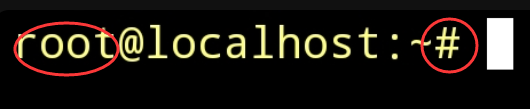
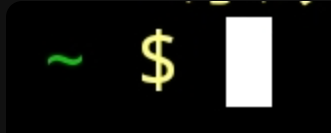
方法二:查看用户
显示 root 用户表示处于 proot 容器内。
进入 proot 容器
tmoe 安装的容器
bash
tmoe打开 tmoe 菜单,根据提示启动。
发行版本安装的容器
在初始目录下会生成启动脚本,通常以 arm64.sh 结尾。
查看启动脚本:
bash
ls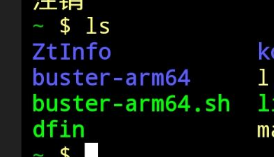
启动容器:
bash
bash buster-arm64.sh或
bash
./buster-arm64.sh备份容器
WARNING
前提条件
必须在 Termux 会话中操作,若处于 proot 容器内,请先输入 exit 退出。
| 步骤 | 操作 |
|---|---|
| 1 | 按音量上键 |
| 2 | 选择"备份/恢复" |
| 3 | 在弹出对话框中选择 tar.gz |
| 4 | 等待备份完成 |
备份文件将保存在 /sdcard/xinhao/data 目录,可以分享给其他用户。
恢复容器
WARNING
前提条件
- 必须在 Termux 会话中操作
- 恢复包必须位于
/sdcard/xinhao/data目录
| 步骤 | 操作 |
|---|---|
| 1 | 按音量上键 |
| 2 | 选择"备份/恢复" |
| 3 | 点击恢复项 |
| 4 | 选择恢复包 |
| 5 | 输入新的容器名称 |
TIP
建议
- 容器命名要清晰明了
- 不用的容器及时删除,释放存储空间
文件管理器
ZeroTermux 集成了强大的文件管理器,可以直接修改容器内的文件。
安装文件管理器
| 步骤 | 操作 |
|---|---|
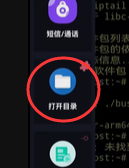
| 1 | 按音量上键呼出菜单栏 |
| 2 | 拉到下面,找到"打开目录" |
| 3 | 安装插件 |
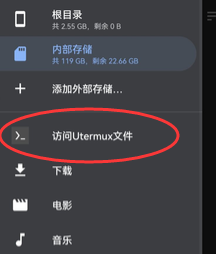
访问容器文件
打开插件后,在右侧菜单选择"访问 Utermux 文件"。