Termux 安装 Debian 容器
Termux 存在许多限制,如无法安装某些软件包。
proot 容器可以帮助我们绕过这些限制。
方法一:使用自带工具(推荐)
| 步骤 | 操作 |
|---|---|
| 1. 打开工具 | 音量上键 → 左侧菜单栏(第五个)→ 发行版本 → 最新版本 |
| 2. 选择版本 | proot容器 → 安装arm64 Linux系统 → debian → debian 10 (buster) |
| 3. 开始安装 | 等待安装完成 |
| 4. 安装完成 | 打开 yti tools → 选择"不用" |
启动容器
bash
bash ~/buster-arm64.sh方法二:使用 tmoe 安装
1. 运行安装脚本
bash
bash -c "$(curl -L https://gitee.com/mo2/linux/raw/2/2)"2. 配置镜像源
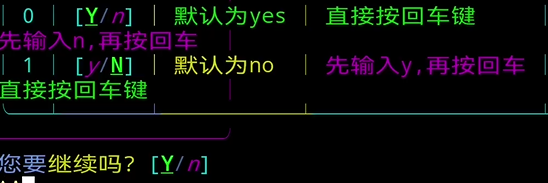
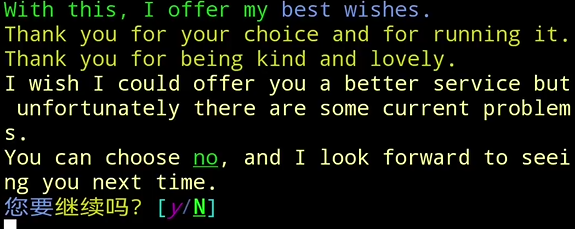
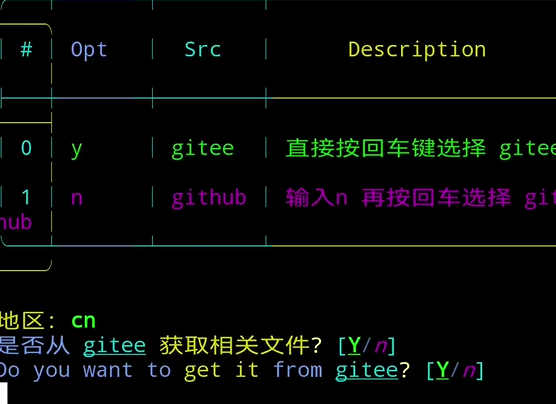
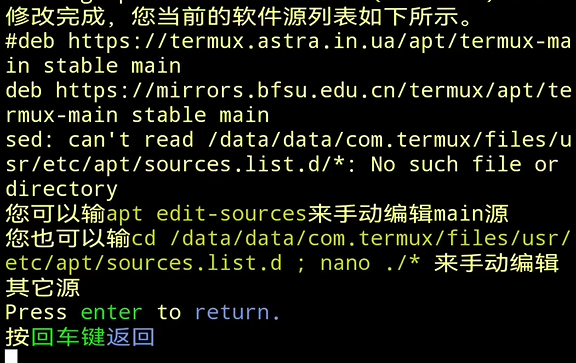
切换镜像源时输入 y,然后回车。
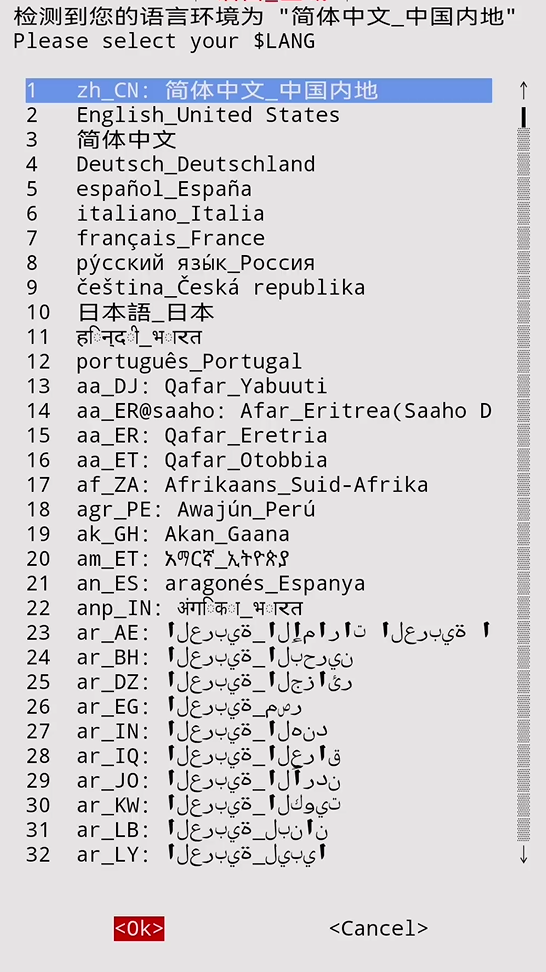
3. 选择语言
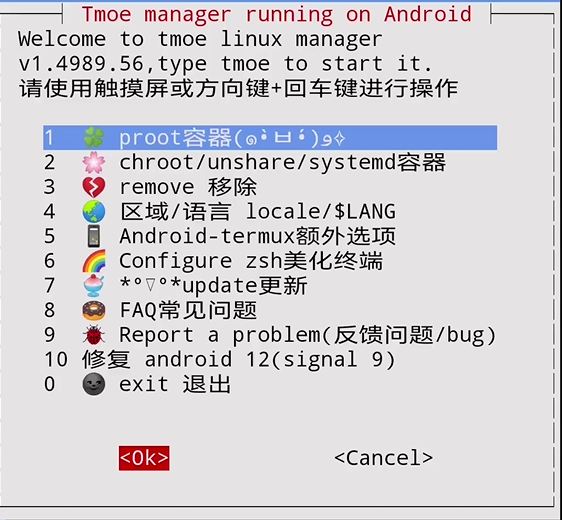
选择 proot 容器。
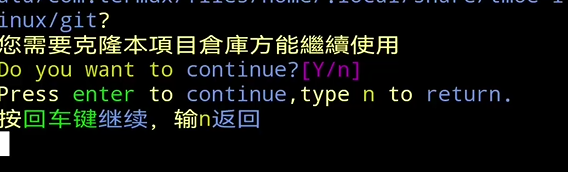
回车继续。
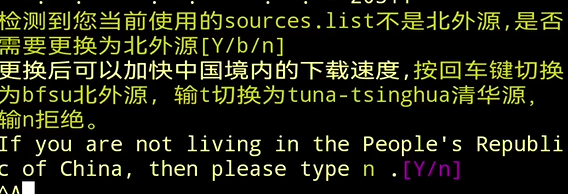
输入 y,回车。
4. 主题设置
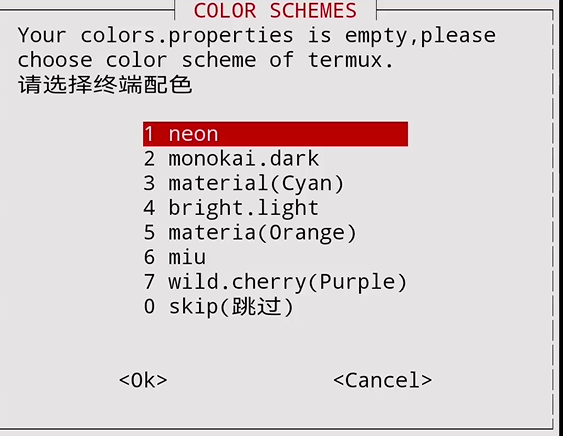
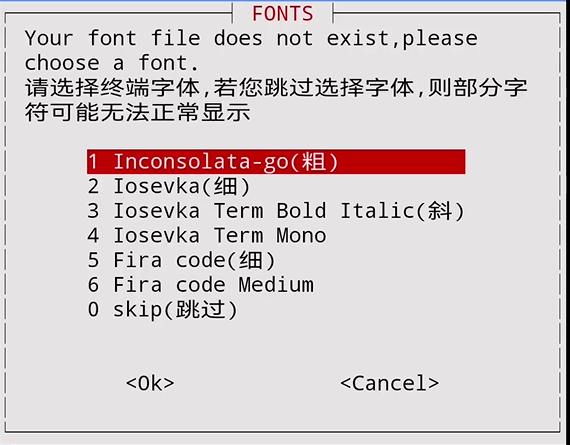
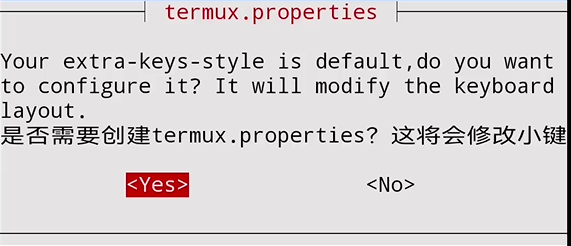
| 设置项 | 说明 |
|---|---|
| 终端配色 | 选择喜欢的配色方案,可跳过 |
| 字体加粗 | 选择字体样式,可跳过 |
| 虚拟键盘 | 不建议修改默认布局 |
5. DNS 和时区设置
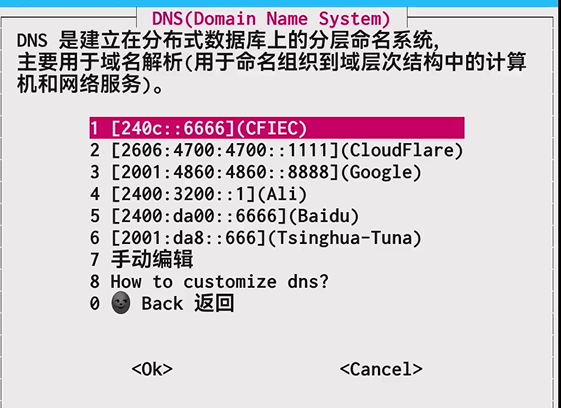
设置 DNS,选择任意一个即可。
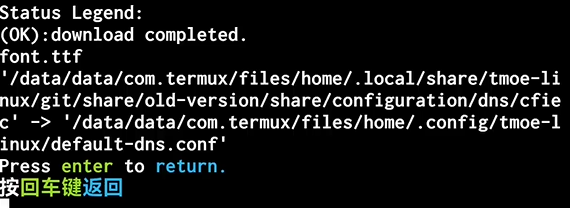
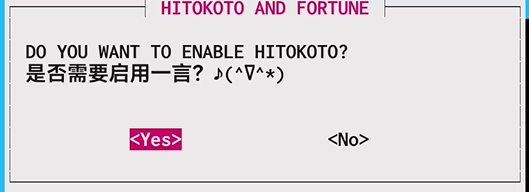
启用一言功能(可选)。
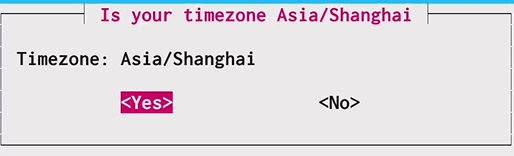
设置时区为上海,选择 yes。
6. 挂载目录
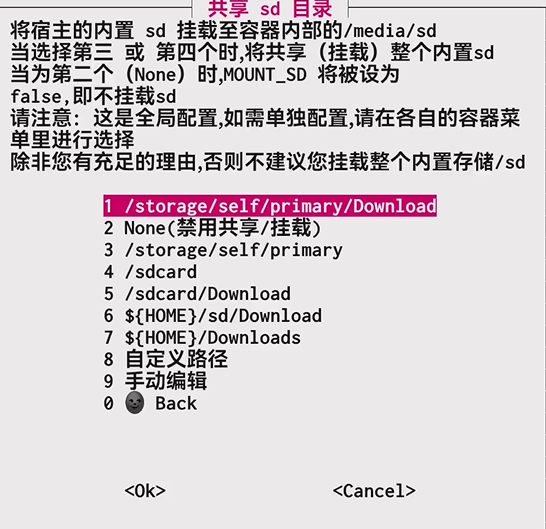
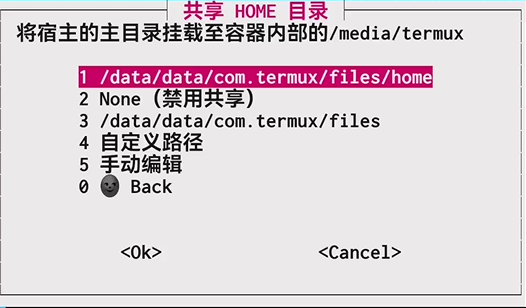
挂载目录后,文件操作更加方便。
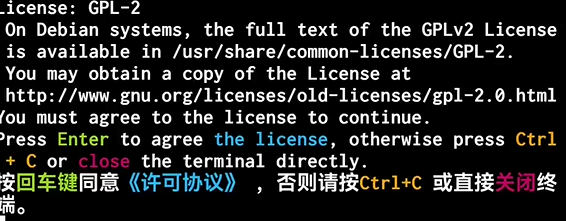
同意协议继续。
7. 选择发行版
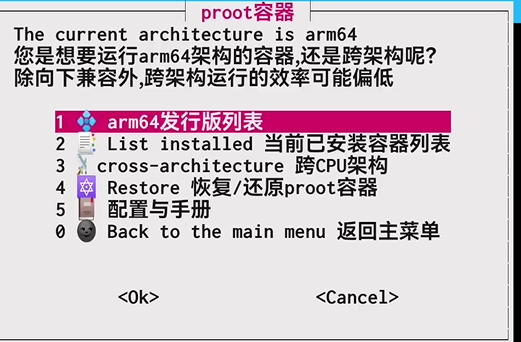
选择 arm64 容器发行版本列表。
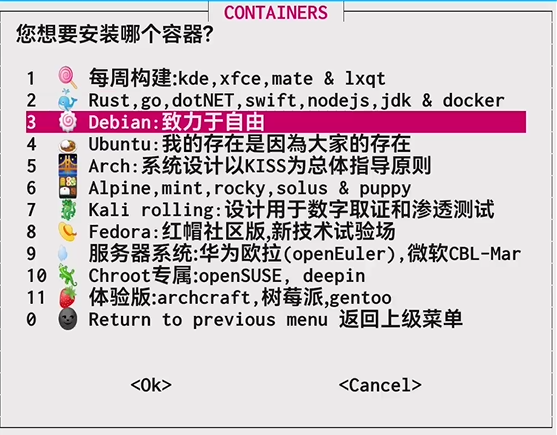
选择 Debian。
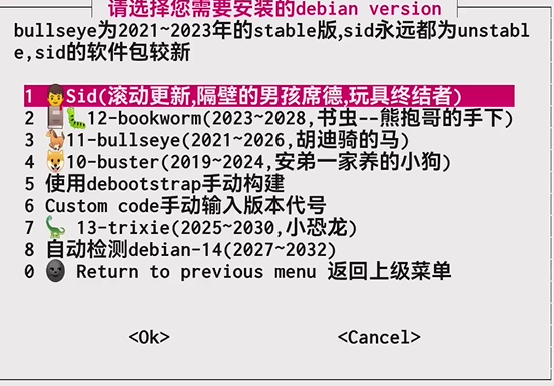
建议选择 stable 10-buster。
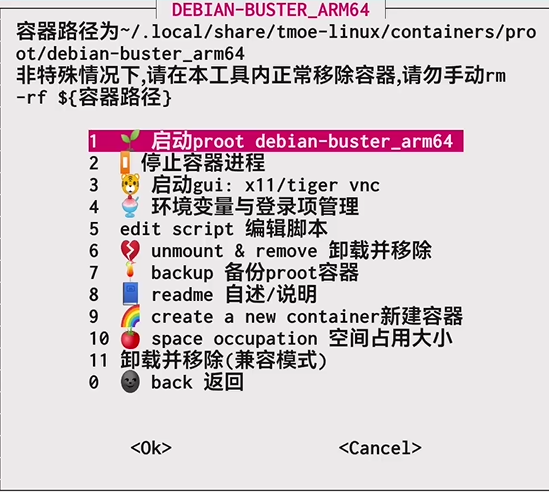
选择启动 proot,回车。
8. 安装容器
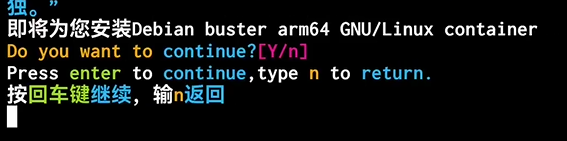
回车开始安装。
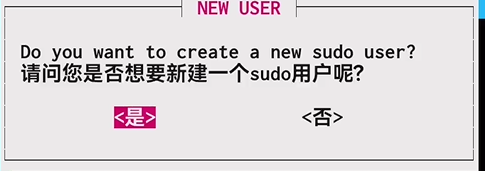
sudo 用户基本用不到,可跳过。
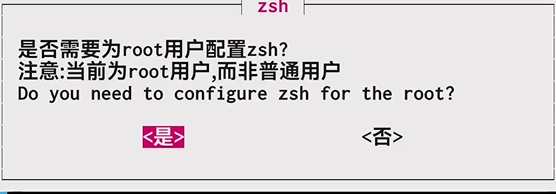
可跳过。
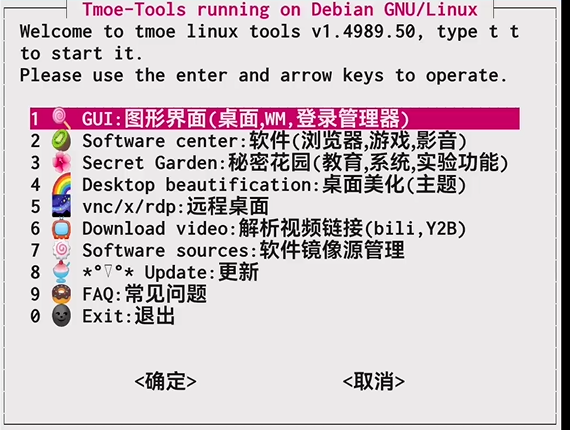
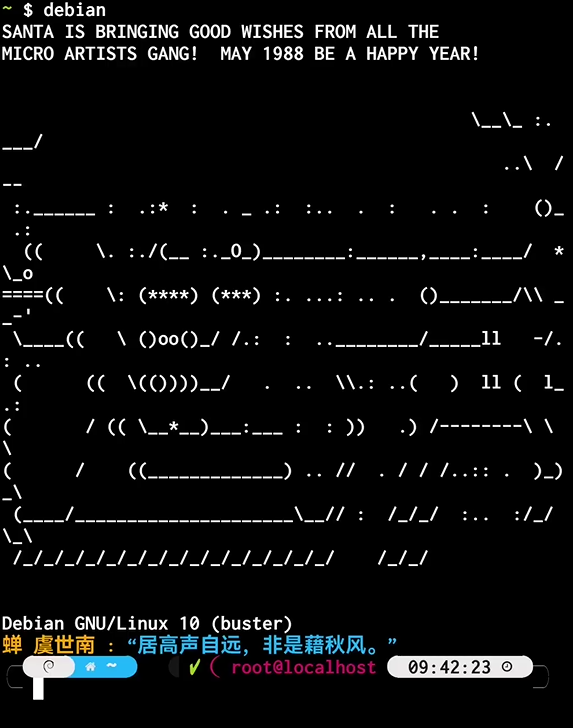
9. 启动和退出

安装完成后,输入 exit 退出 proot 容器。
下次启动只需输入:
bash
debian