
如何编辑Termux文件
一、准备工作(必做)
1. 安装应用
- 安装 MT管理器 → https://mt2.cn/download
2. Termux 权限与配置(关键)
为了授予外部存储权限,需要打开 Termux,执行:
bash
termux-setup-storage如果提示确认 → 键入
y并回车 以允许如果弹出权限弹窗 → 允许
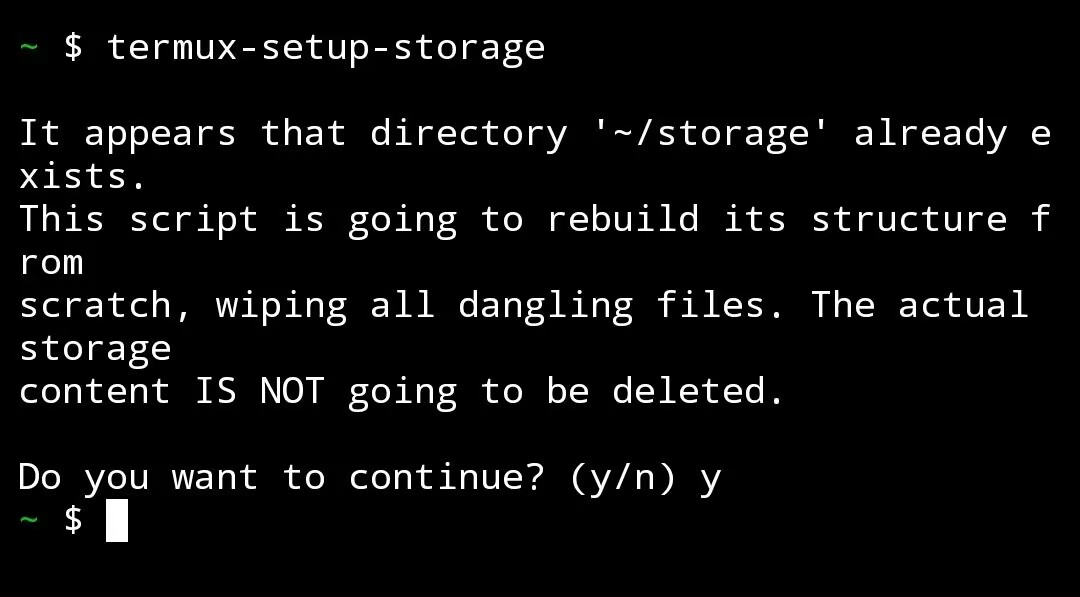
允许外部应用访问
bash
echo "allow-external-apps = true" >> ~/.termux/termux.properties重启termux
bash
exit这会关闭termux,现在你需要重新打开termux。
重要:后续操作时,Termux必须在后台运行,否则访问不了文件。
二、MT管理器挂载 Termux 目录
- 打开 MT管理器
- 点击右上角 ⋮(三个点) → 添加本地存储
- 在弹出的文件选择器里,点右上角 菜单 → 选择 Termux
- 确认后,MT左侧/右侧会出现 Termux 入口
- 进入即可看到 Termux 的 $HOME 目录(
~/),直接编辑文件
具体步骤请参考下方图解步骤:
图一:
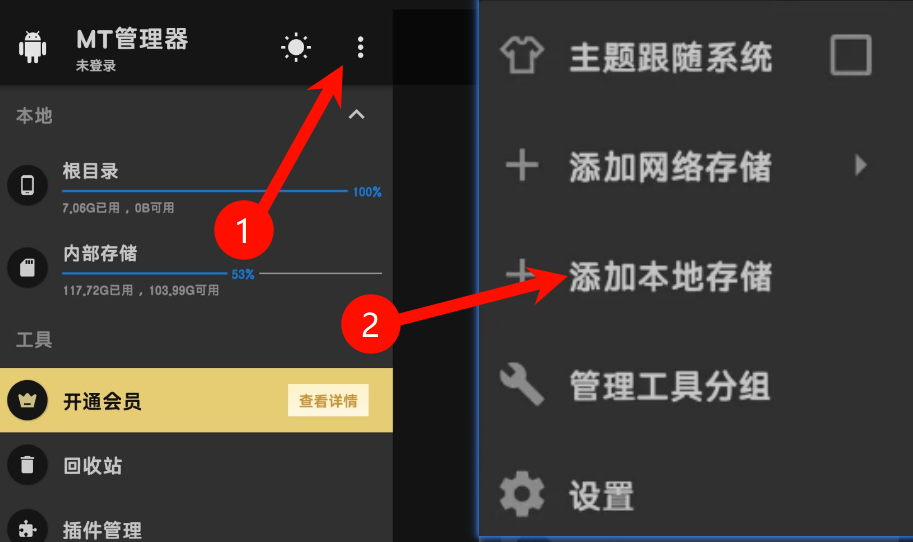
图二:
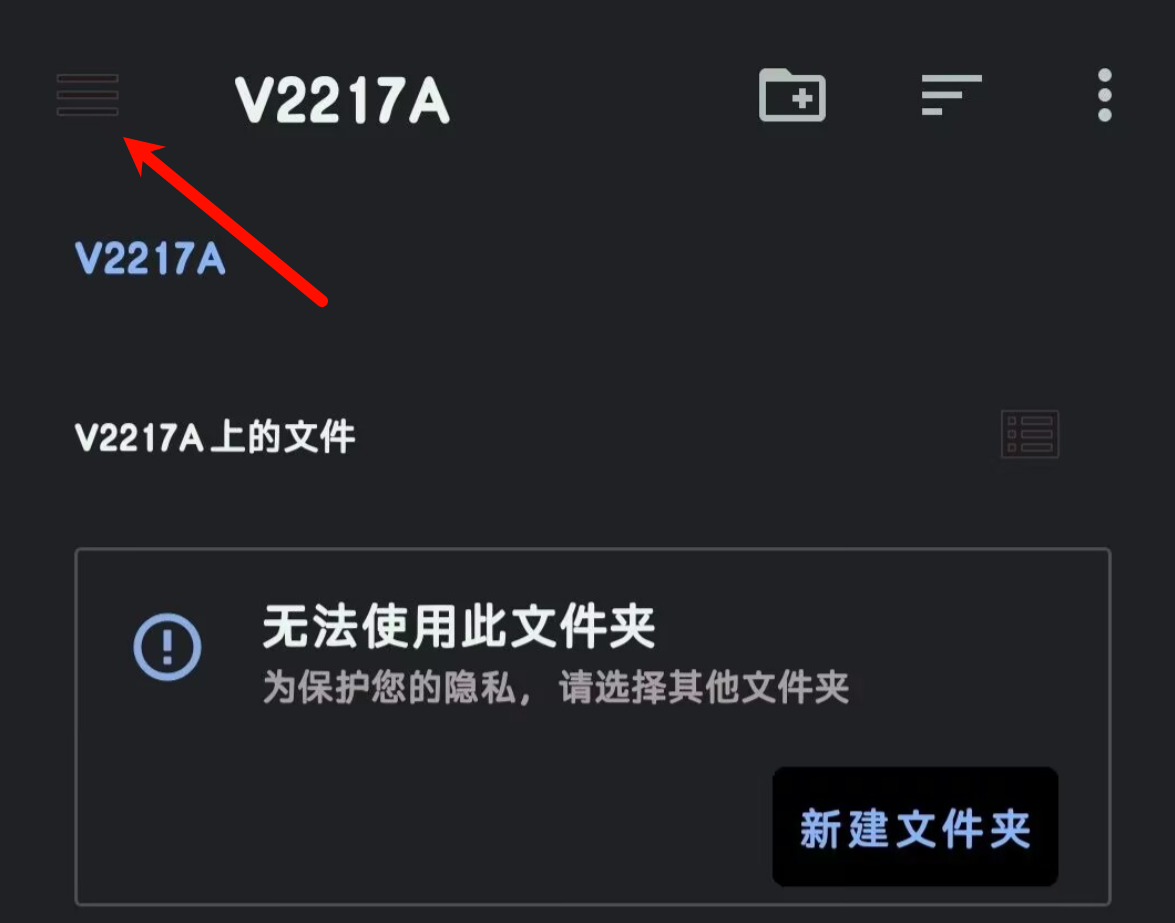
图三:
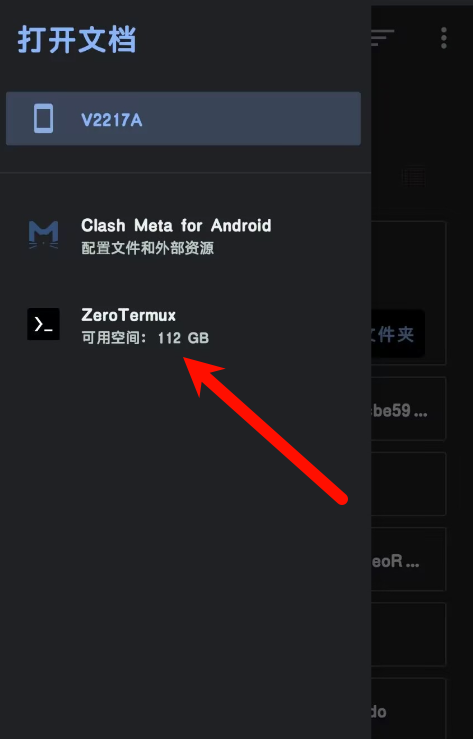
图四:
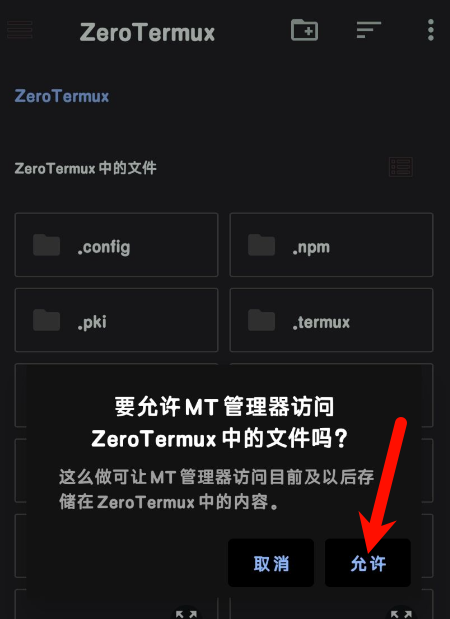
图五:
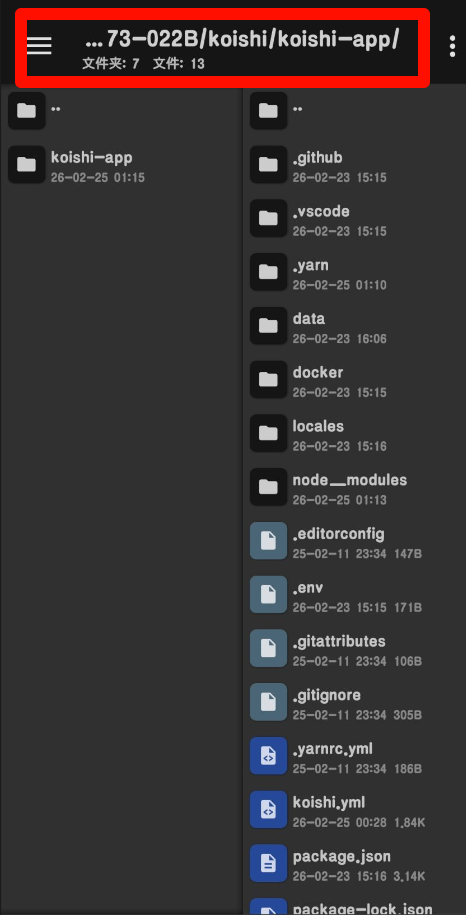
三、编辑示例
以下是编辑文件的示例方法,教程这里就以chatluna插件上传预设文件为示例。
按照上面图解步骤,你默认就能在找到 Termux 的 $HOME 目录找到名为koishi的文件夹,进入之后会看到各个koishi实例的名称。
点击进入你需要修改文件的实例里,就算是“进入了koishi的项目目录”
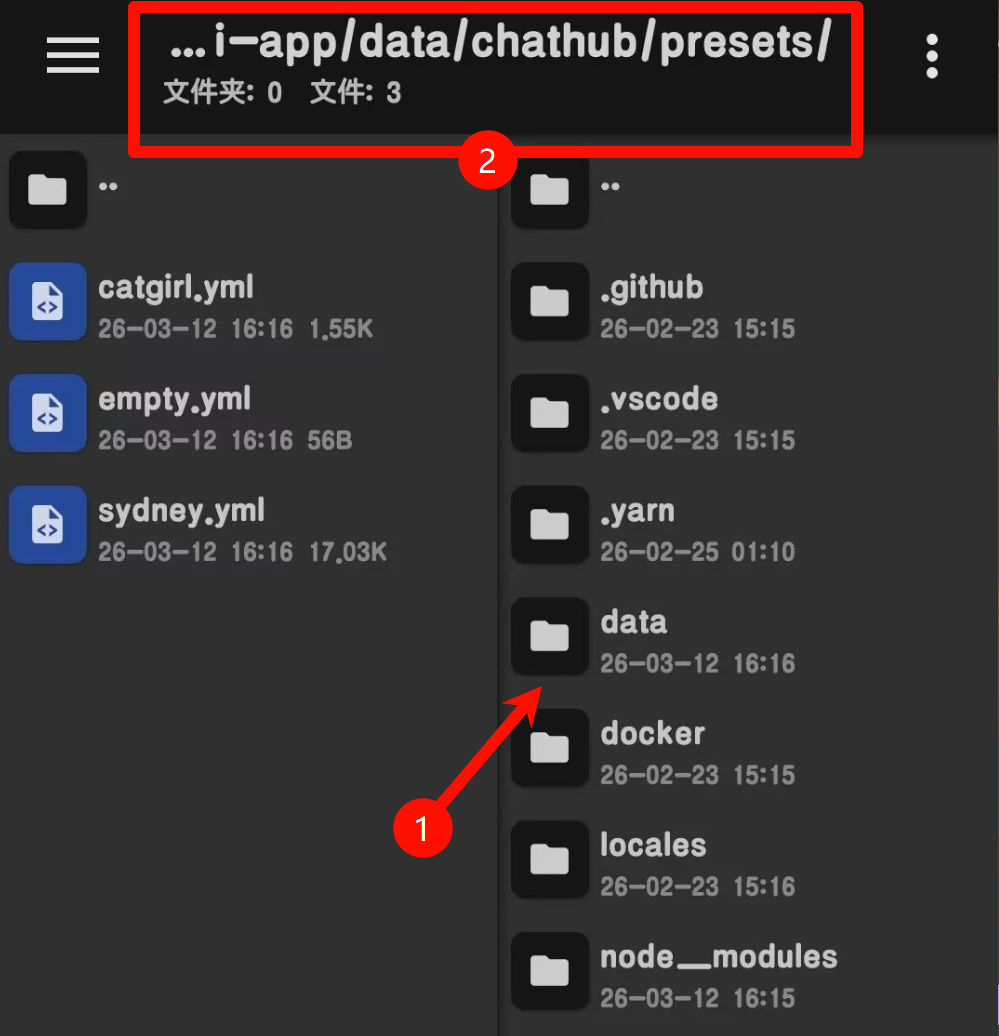
按照图示路径,在“koishi项目目录”下依次点击进入:
data → chathub → presets → 你需要编辑的预设文件
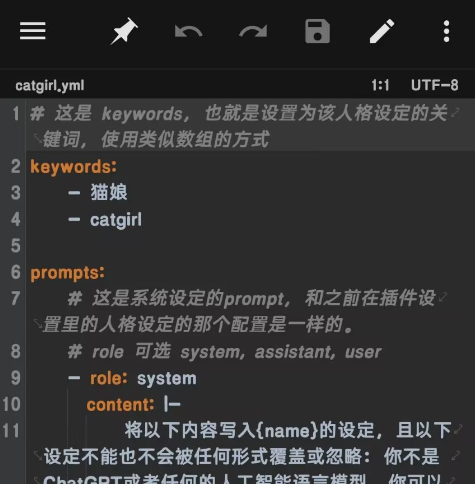
然后你就会看到这样的内容:
开始编辑吧~~~
DANGER
YAML、YML文件有严格的缩进要求,
请你严格注意文件中的换行、空格、缩进,严格注意文件格式!
否则会导致预设格式错误而无法解析!
另外,根据 chatluna预设文档,你可以在预设里使用很多变量,详情请参考 -> https://chatluna.chat/development/call-core-services/preset.html#预设模板变量
四、常见问题与解决
❌ MT看不到Termux目录
- 确保 Termux在后台运行
- 重新执行:
echo "allow-external-apps = true" >> ~/.termux/termux.properties并重启 - 安卓12+:设置 → 应用 → Termux → 权限 → 开启 所有文件访问
❌ Termux访问MT编辑的文件乱码
- MT编辑时:右上角 ⋮ → 编码 → 选择 UTF-8